Photoshop 制作 Windows 8 标志图文教程
Windows 8 的标志以其简洁、现代的四色方块设计而闻名。本教程将一步步指导您如何使用 Adobe Photoshop 重新创建这个经典的标志。整个过程清晰易懂,适合初学者和有一定基础的设计爱好者。
最终效果预览:
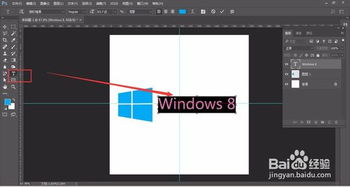
一个由四个纯色方块(蓝、红、黄、绿)组成的正方形,方块之间有一定间距,整体呈现简洁、平衡的现代感。
所需工具:
Adobe Photoshop (CS6 或更新版本均可)
图文教程步骤:
第一步:创建新文档
1. 打开 Photoshop,点击菜单栏的【文件】>【新建】。
2. 设置一个正方形画布,例如 800像素 x 800像素,分辨率72像素/英寸,背景内容选择【白色】。点击【创建】。
第二步:建立参考线(确保精准对齐)
1. 按 Ctrl+R (Windows) 或 Cmd+R (Mac) 显示标尺。
2. 从顶部和左侧的标尺处,分别拖拽出两条参考线,放置在画布的正中心(400像素处),将画布垂直和水平各分为两半。
第三步:绘制第一个方块(蓝色)
1. 在左侧工具栏选择【矩形工具】。
2. 在画布左上象限(即中心参考线的左上方)点击并拖拽,绘制一个矩形。
3. 在画布上单击,弹出对话框,设置宽度和高度为 340像素 (可根据画布大小等比例调整,确保四个方块大小一致且与画布边缘有适当留白)。点击【确定】。
4. 将绘制的蓝色方块移动到左上象限,使其右下角与中心参考线对齐,并确保四周留白均匀。您可以使用【移动工具】(V键) 并配合键盘方向键进行微调。
5. 在右侧图层面板,双击该形状图层的缩略图,打开颜色拾取器。设置颜色为 蓝色,推荐色值:#00ADEF。点击【确定】。
第四步:绘制其余三个方块
1. 选中刚刚绘制的蓝色方块图层。
2. 使用快捷键 Ctrl+J (Windows) 或 Cmd+J (Mac) 三次,复制出三个完全相同的方块图层。
3. 选中第一个副本图层,使用【移动工具】(V键),将其拖拽到右上象限,使其左下角与中心参考线对齐。
4. 双击该图层的颜色缩略图,将颜色改为 红色,推荐色值:#F65314。
5. 选中第二个副本图层,将其拖拽到右下象限,使其左上角与中心参考线对齐。颜色改为 绿色,推荐色值:#7CBB00。
6. 选中第三个副本图层,将其拖拽到左下象限,使其右上角与中心参考线对齐。颜色改为 黄色,推荐色值:#FFBB00。
第五步:精细调整与对齐
1. 在图层面板中,按住 Shift 键,同时选中四个颜色方块的所有图层。
2. 在顶部菜单栏选择【图层】>【分布】>【水平居中】,然后再次选择【图层】>【分布】>【垂直居中】。这可以确保四个方块之间的间距完全相等。
3. 如果整体位置不居中,可以继续全选四个图层,使用【移动工具】,在顶部选项栏点击【水平居中对齐画布】和【垂直居中对齐画布】的按钮,使整个标志位于画布正中心。
第六步:完成与导出
1. 隐藏背景图层(点击背景图层前的眼睛图标),检查四个方块是否完全对齐,间距是否一致。
2. 满意后,可以显示白色背景,或将其改为透明(在【文件】>【导出】>【快速导出为PNG】时,若背景图层不可见,则导出透明背景)。
3. 点击菜单栏【文件】>【导出】>【快速导出为PNG】,将您的 Windows 8 标志保存到电脑中。
小贴士:
间距控制:方块之间的“负空间”(缝隙)是标志设计的关键。教程中通过中心对齐和分布功能实现。您也可以尝试手动微调间距,获得略有不同的视觉效果。
颜色调整:您可以尝试使用【图层样式】>【颜色叠加】来更改颜色,这样更方便后期调整。
* 添加质感:如果想模仿更真实的材质效果,可以为每个方块图层添加轻微的【图层样式】>【内阴影】或【渐变叠加】,但原版标志是纯平的。
恭喜!您已经成功使用 Photoshop 制作出了简约现代的 Windows 8 标志。通过这个练习,您掌握了形状工具、图层复制、对齐与分布以及颜色设置等核心技能,可以举一反三,创作更多几何图形设计。
如若转载,请注明出处:http://www.jihhppa.com/product/29.html
更新时间:2026-06-01 01:22:51